
AYUDA PASO A PASO
Instala Grizzly Aromas
sin complicaciones.
Esta guía corresponde a Android. Los nombres y la posición de algunos botones pueden cambiar ligeramente según la marca de tu teléfono.
PRIMERA INSTALACIÓN
Cómo instalar la aplicación
-
Paso 1
Inicia la descarga
En la página de Grizzly Aromas pulsa Descargar app. Espera a que termine la descarga del archivo.

-
Paso 2
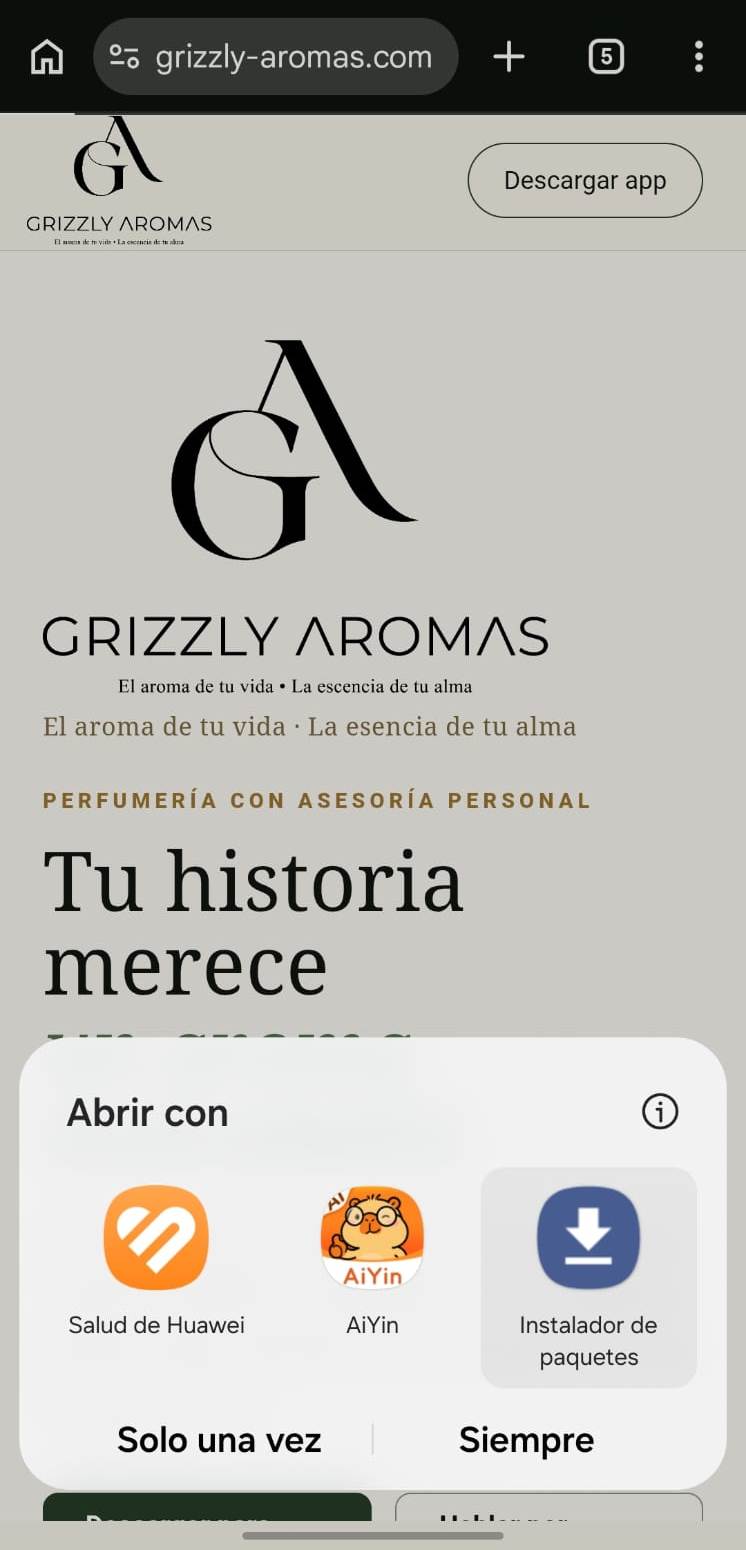
Abre el archivo con el instalador
Selecciona Instalador de paquetes y después Solo una vez. En otros teléfonos puede aparecer simplemente como “Instalador”.
-
Paso 3
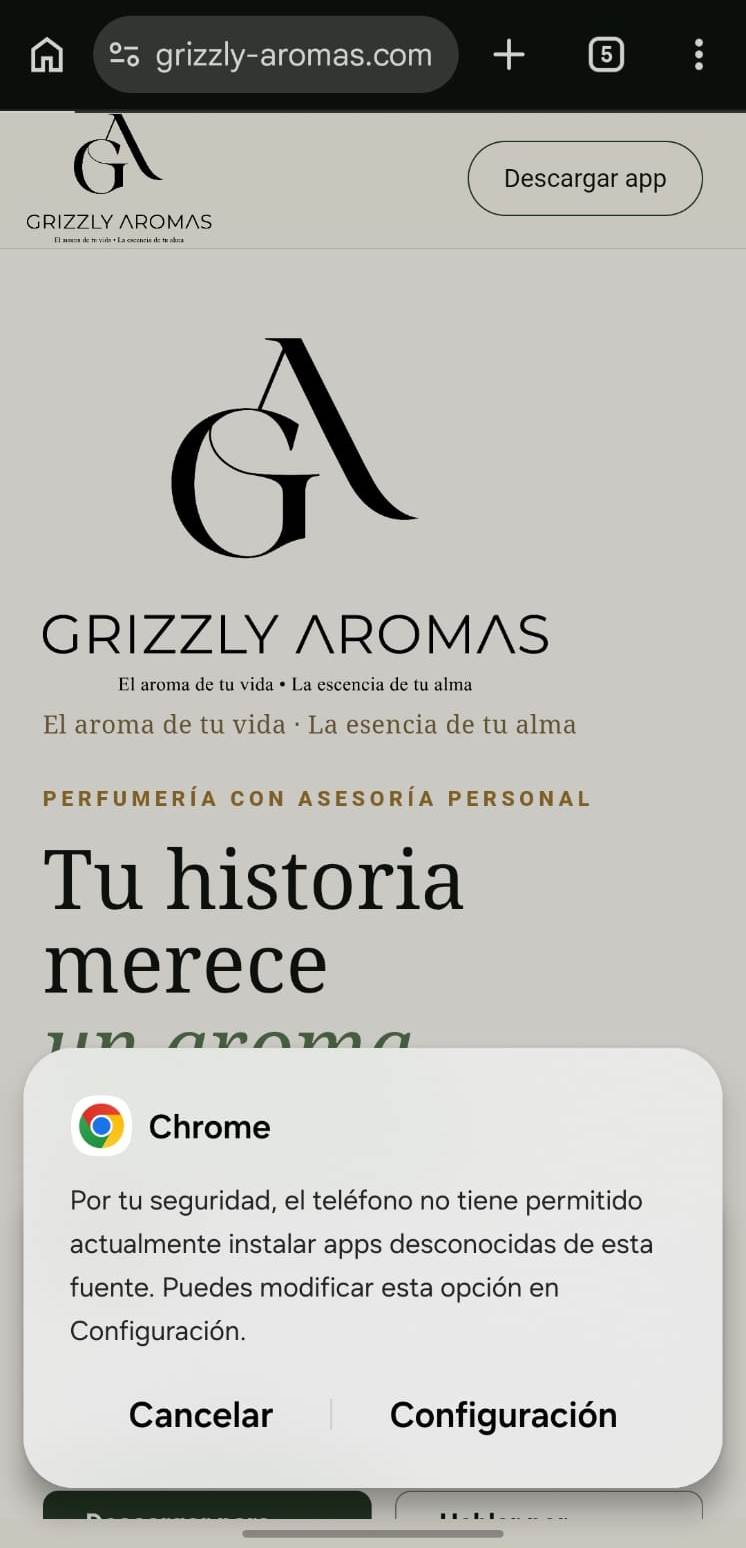
Entra a Configuración
Si Android bloquea la instalación, pulsa Configuración para autorizar temporalmente esta fuente.
-
Paso 4
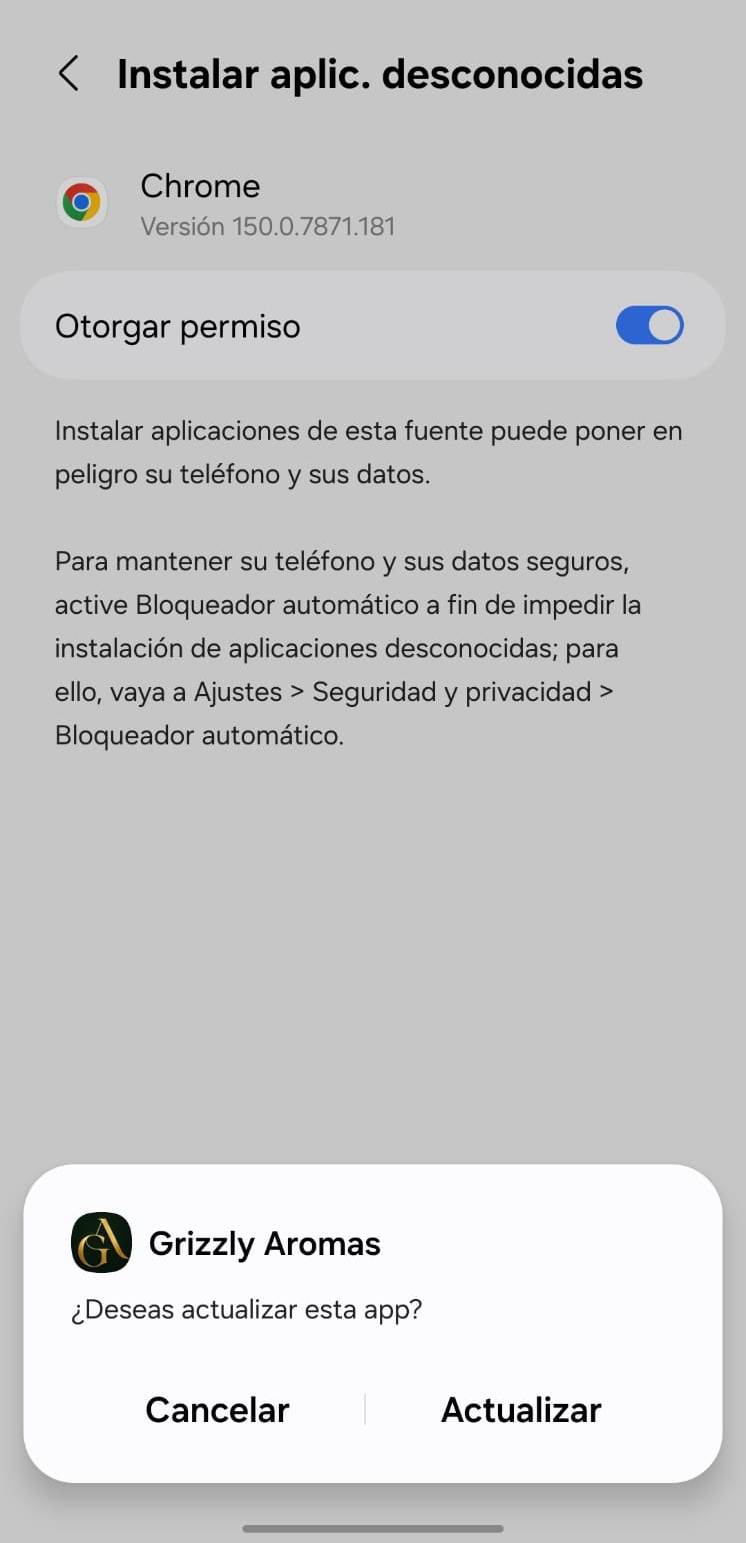
Otorga permiso e instala
Activa Otorgar permiso. Al volver, pulsa Instalar; si ya existía una copia, el botón puede decir Actualizar.
-
Paso 5
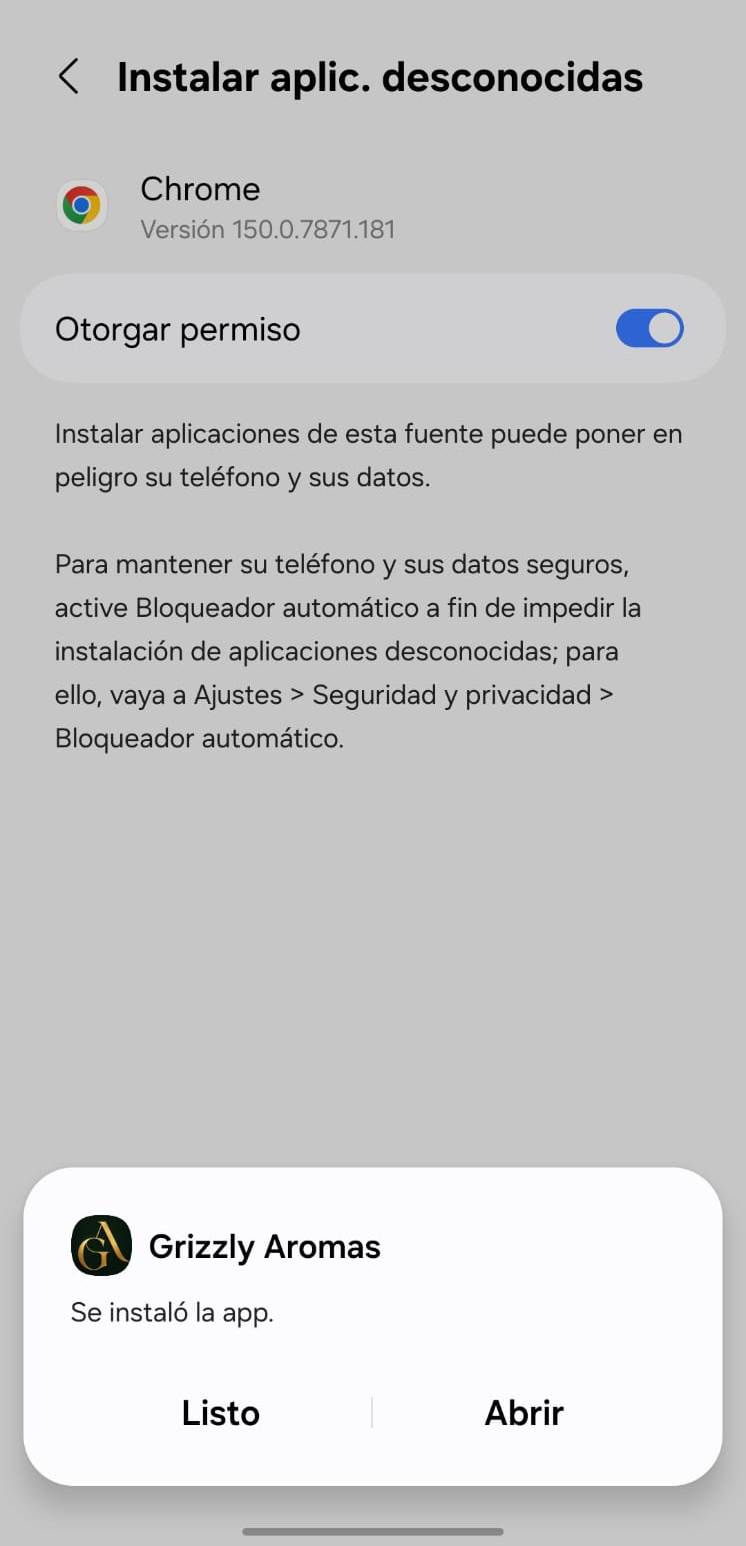
Abre Grizzly Aromas
Cuando Android confirme que se instaló la app, pulsa Abrir.
-
Paso 6
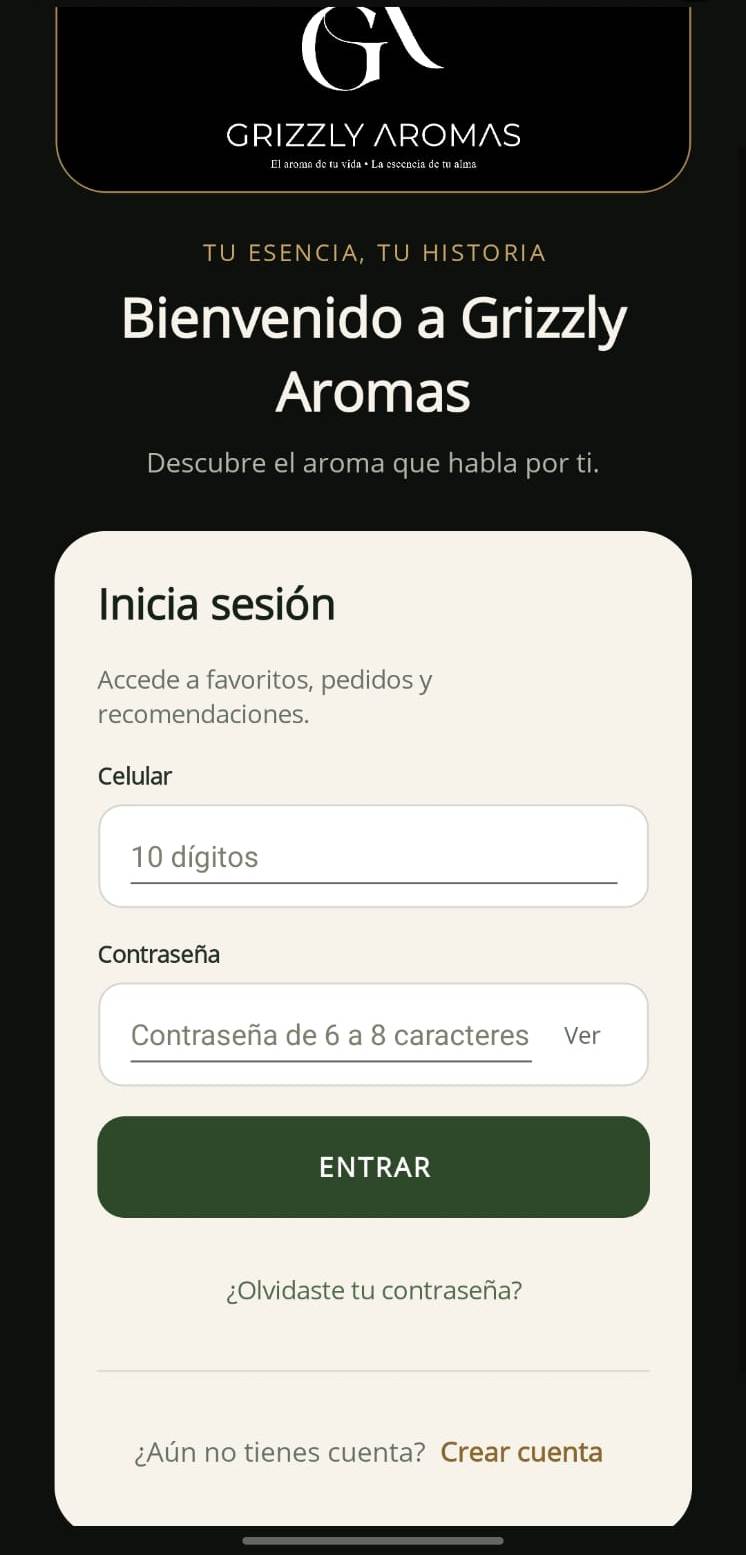
Inicia sesión o crea tu cuenta
Si ya tienes cuenta, usa tu celular y contraseña. Si eres nuevo, pulsa Crear cuenta.
-
Paso 7
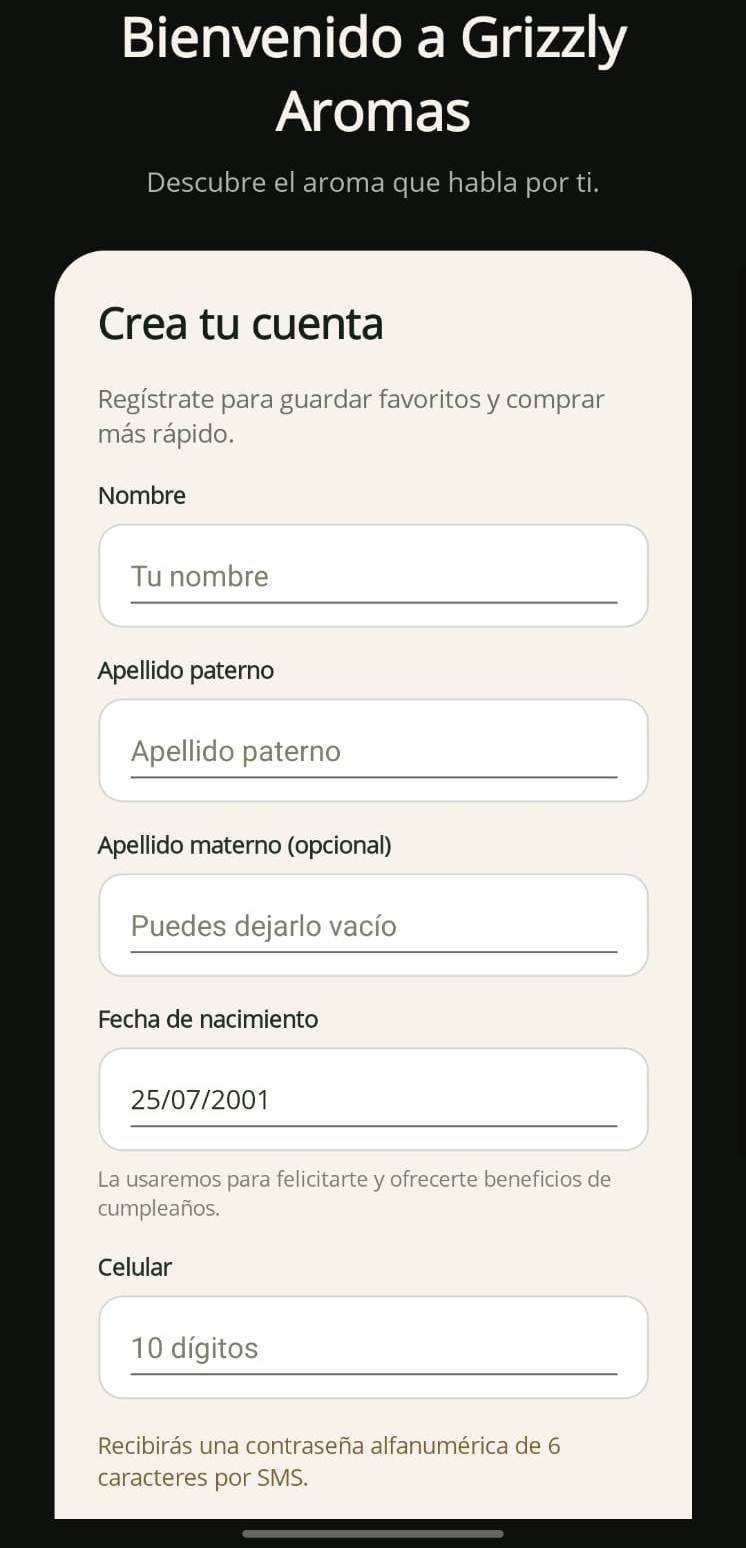
Completa tu registro
Escribe nombre, apellido paterno, fecha de nacimiento y celular. El apellido materno es opcional. Desliza hacia abajo para enviar el registro y recibir tu contraseña por SMS.
¿YA LA TENÍAS INSTALADA?
Continúa con la guía de actualización.
NUEVA VERSIÓN
Cómo actualizar la aplicación
-
Paso 1
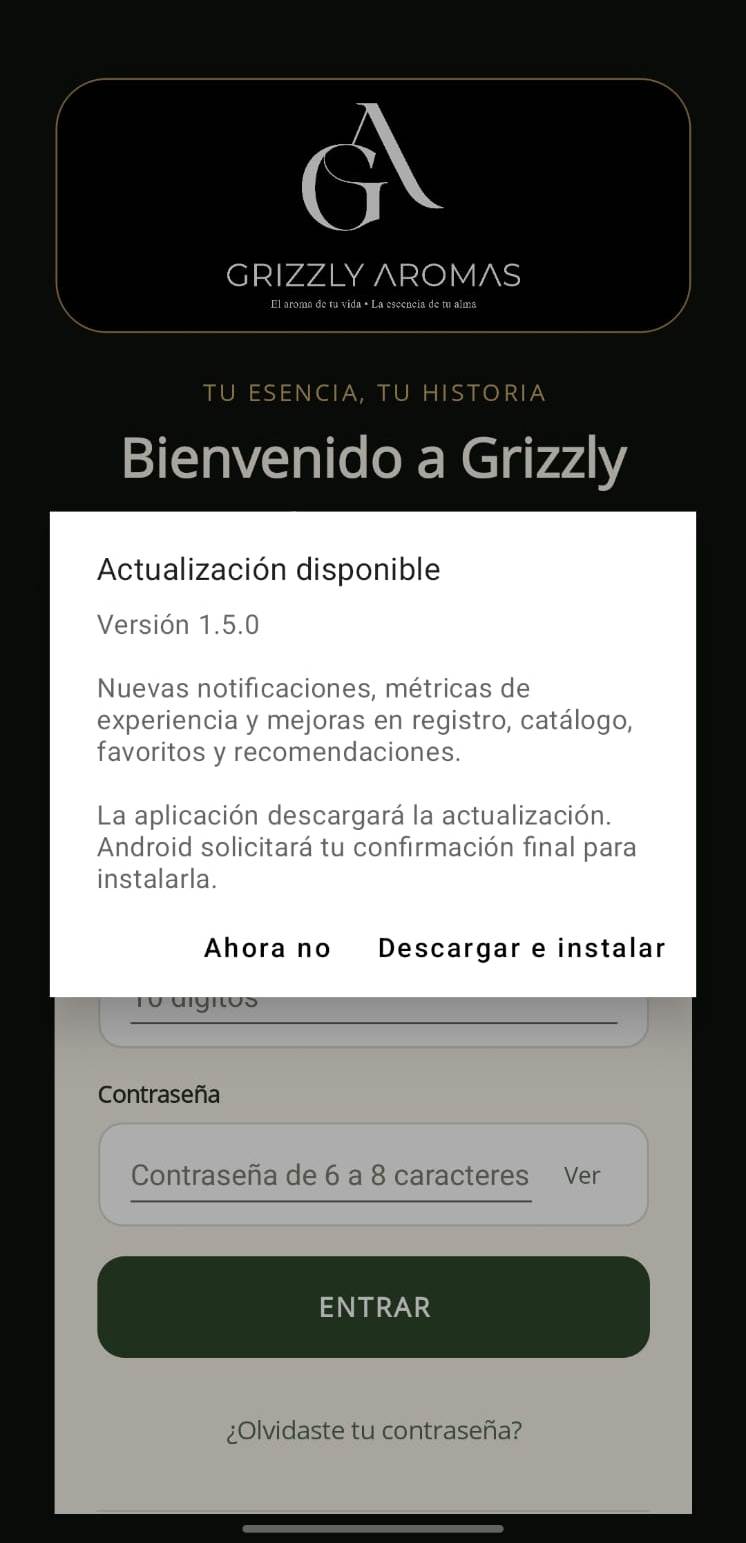
Descarga la actualización
Cuando aparezca el aviso dentro de Grizzly Aromas, pulsa Descargar e instalar.
-
Paso 2
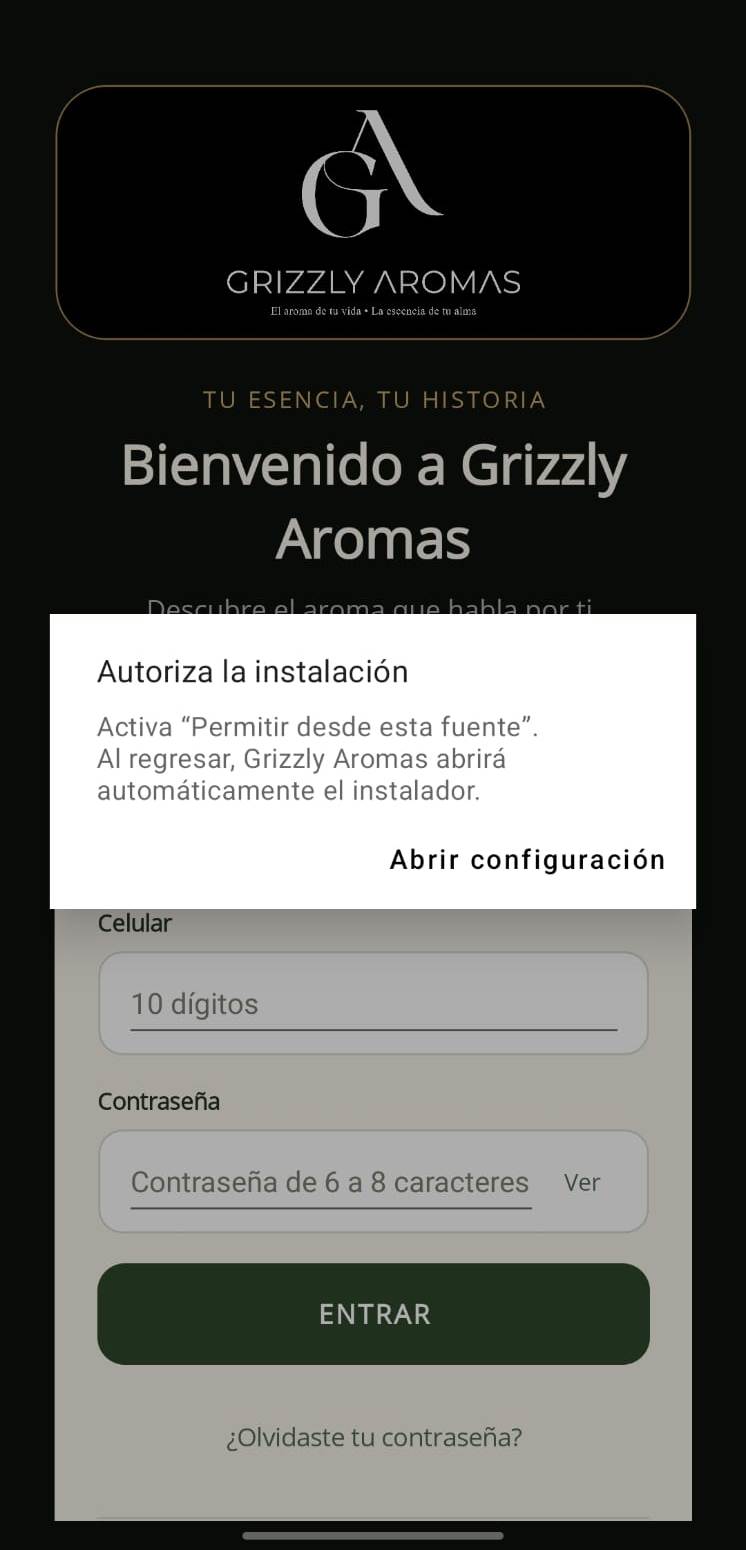
Autoriza el instalador
La primera vez, la app te pedirá permiso. Pulsa Abrir configuración.
-
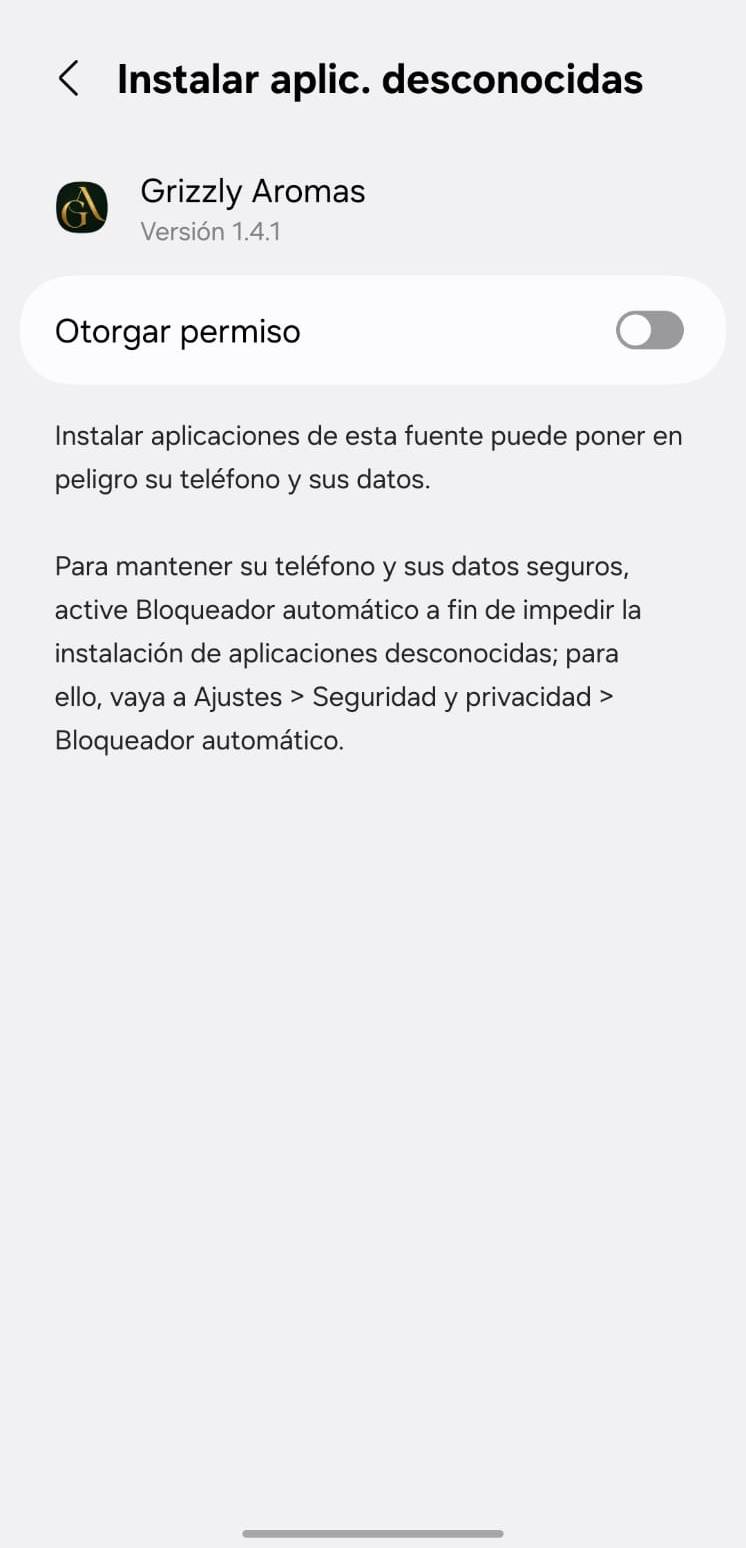
Paso 3
Activa el permiso
En la pantalla de Android activa Otorgar permiso. Regresa a Grizzly Aromas al terminar.
-
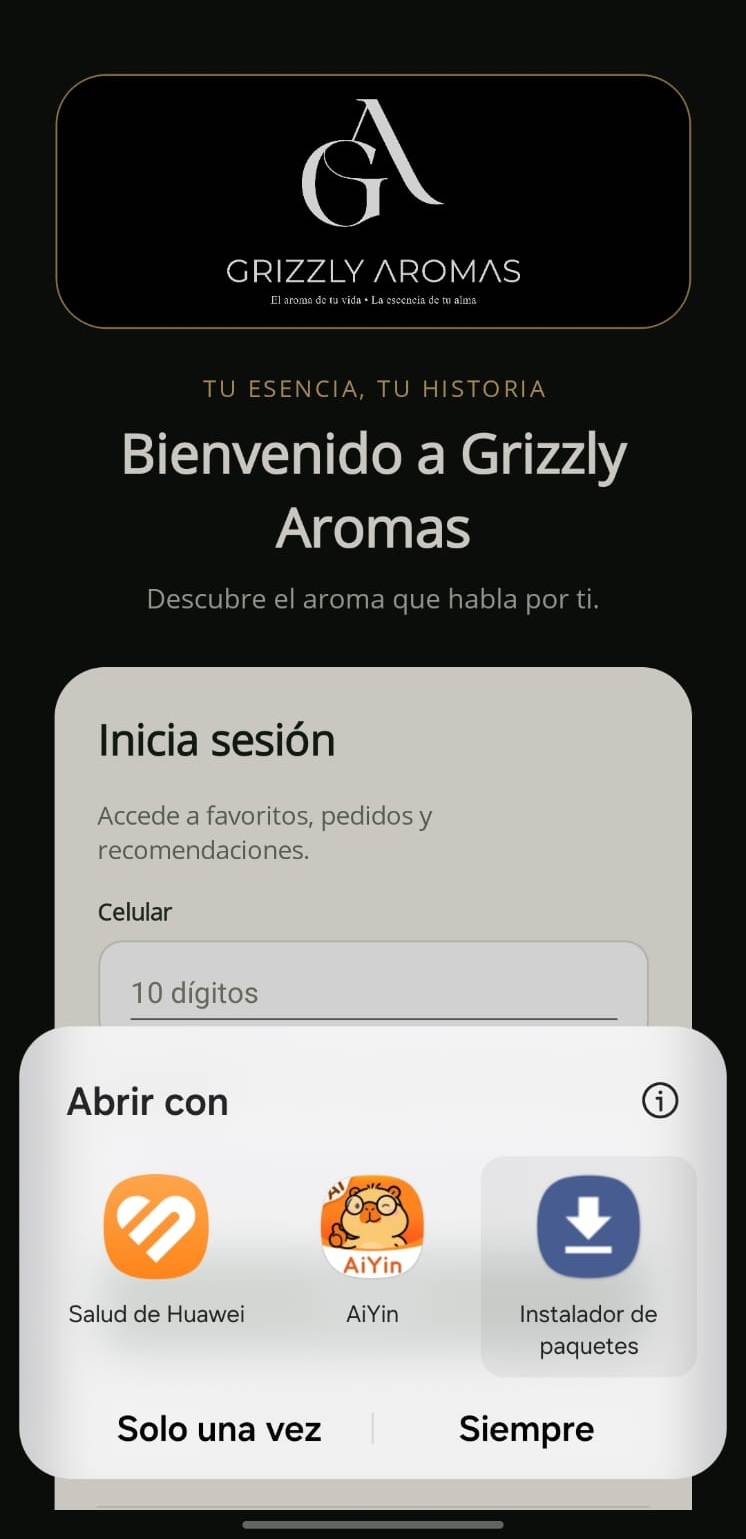
Paso 4
Selecciona el instalador
Elige Instalador de paquetes y después Solo una vez.
-
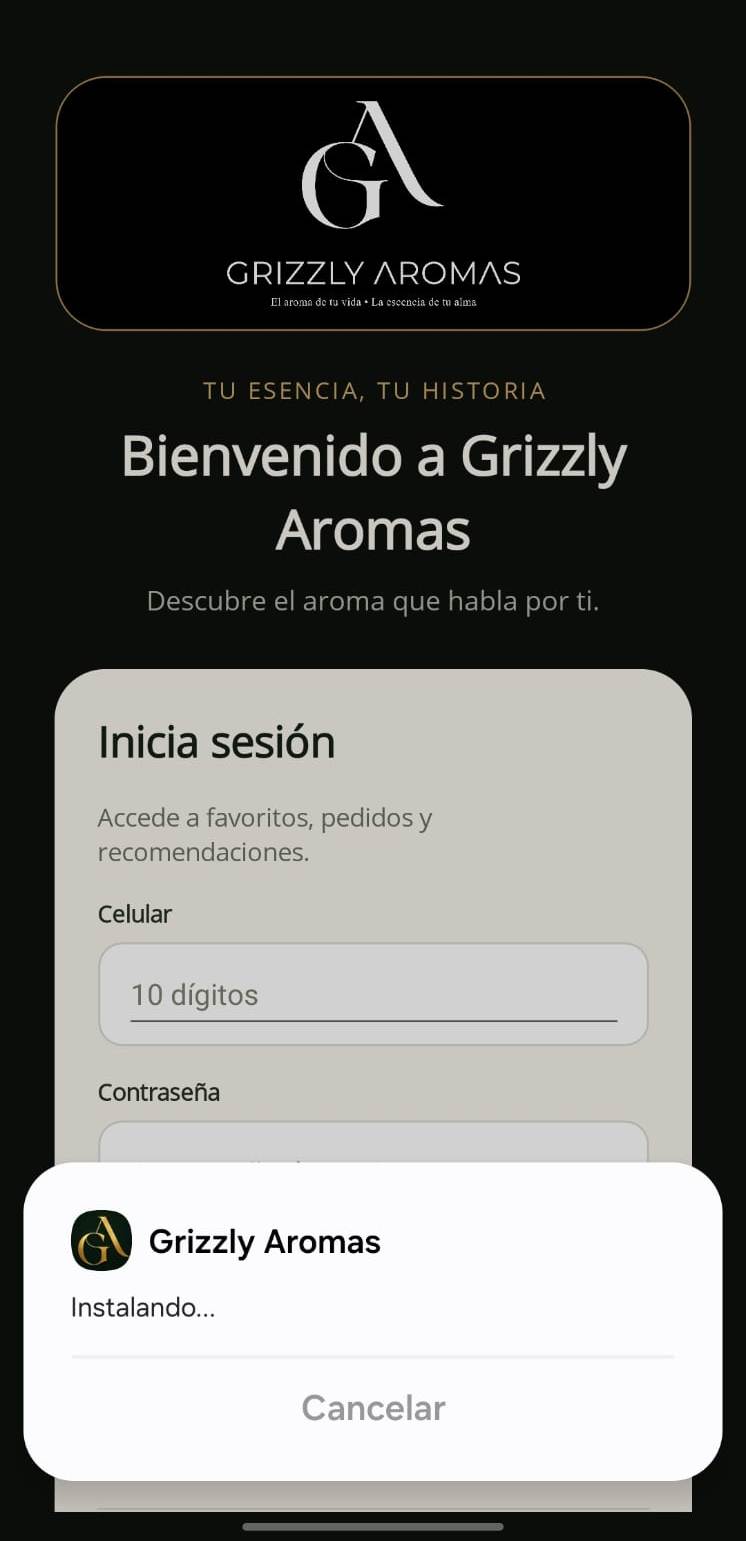
Paso 5
Espera unos segundos
Android preparará la actualización. Mantén abierta esta pantalla hasta que aparezca el siguiente aviso.
-
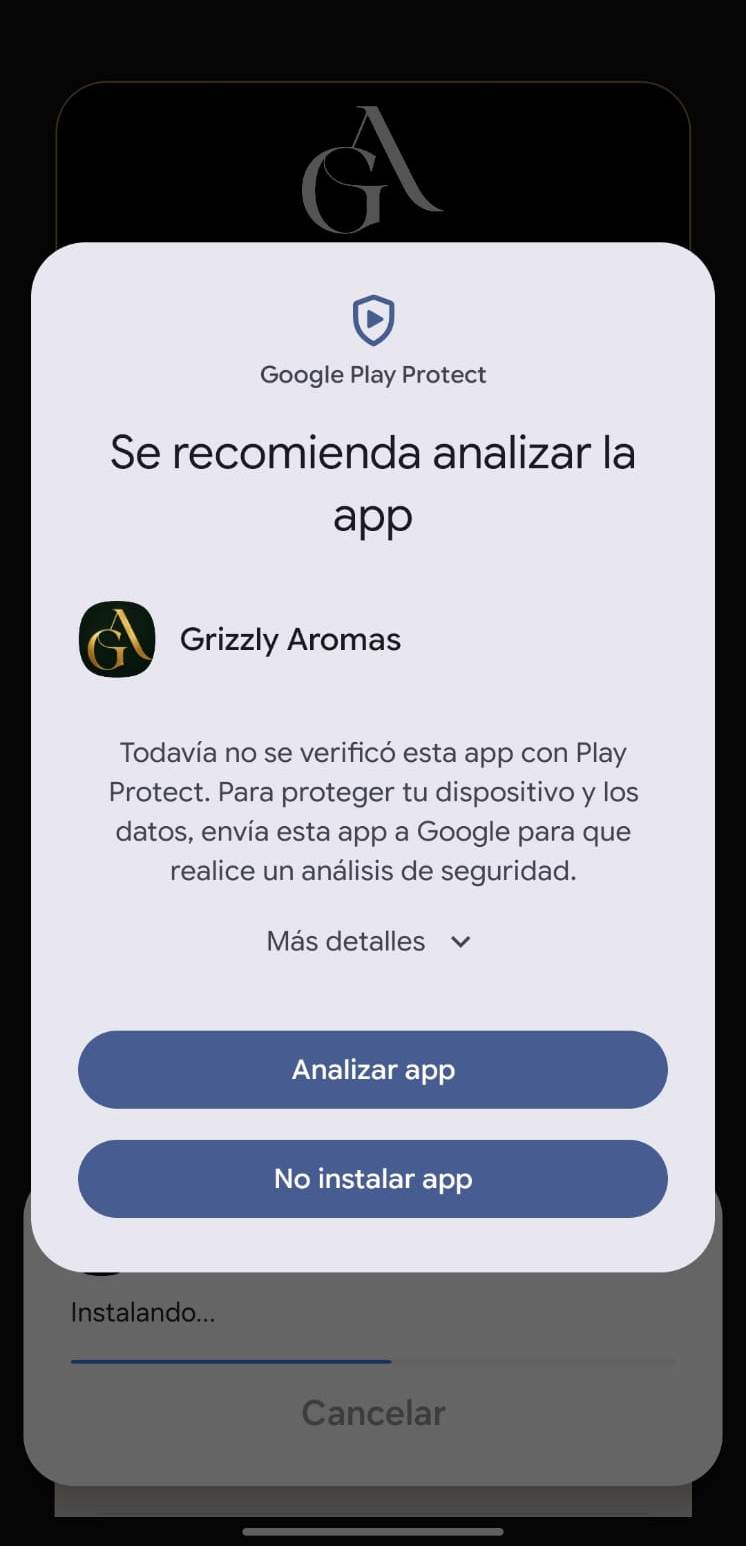
Paso 6
Permite el análisis de seguridad
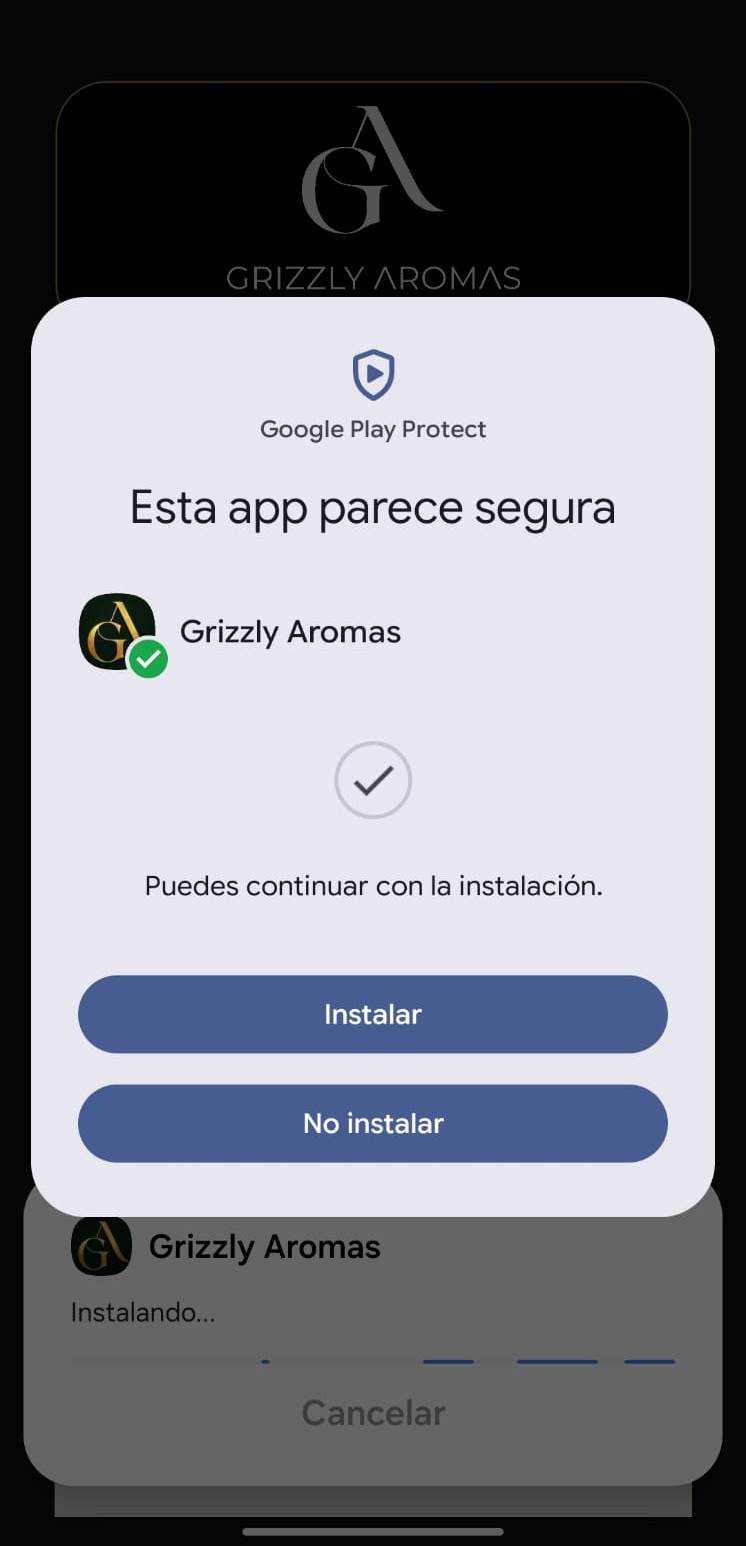
Si Google Play Protect lo solicita, pulsa Analizar app. Esto verifica el archivo antes de continuar.
-
Paso 7
Confirma la instalación
Cuando Play Protect confirme que la app parece segura, pulsa Instalar.
-
Paso 8
Actualización terminada
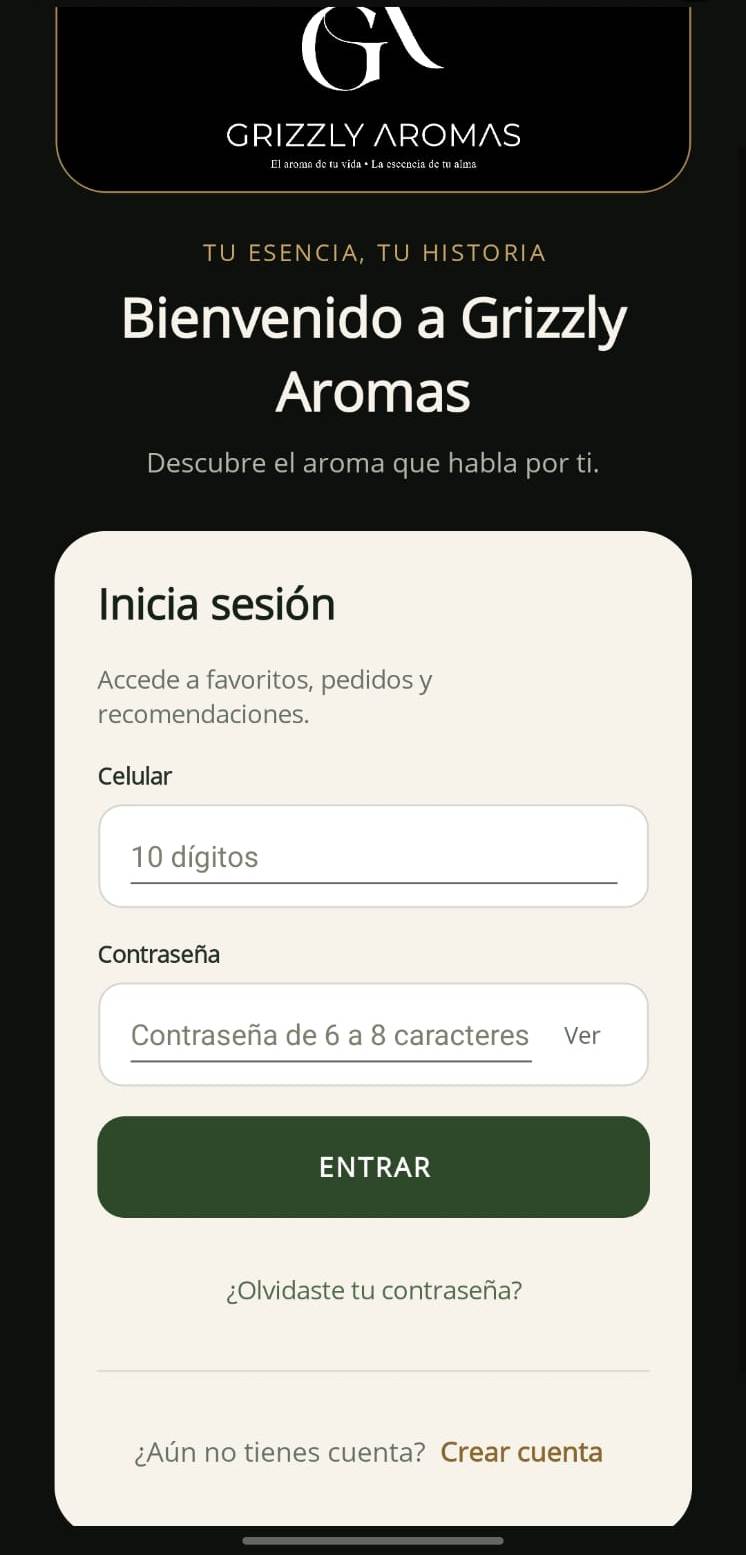
Grizzly Aromas volverá a abrir con tus datos conservados. Ya puedes iniciar sesión y continuar usando la app.
¿NECESITAS AYUDA?
Te acompañamos por WhatsApp.
Si algún botón se ve diferente o la instalación no termina, envíanos una captura y te ayudaremos.
Solicitar ayuda por WhatsApp